
Claude Code
一、环境搭建与基础使用
官网地址:Claude Code by Anthropic | AI Coding Agent, Terminal, IDE
文档:Claude Code overview - Claude Code Docs
1.1 安装 Claude Code
Mac/Linux/WSL 运行:
curl -fsSL https://claude.ai/install.sh | bashWindows 10 用户在 PowerShell 里运行:
irm https://claude.ai/install.ps1 | iexWindows 11 及以上
winget install Anthropic.ClaudeCode安装过程
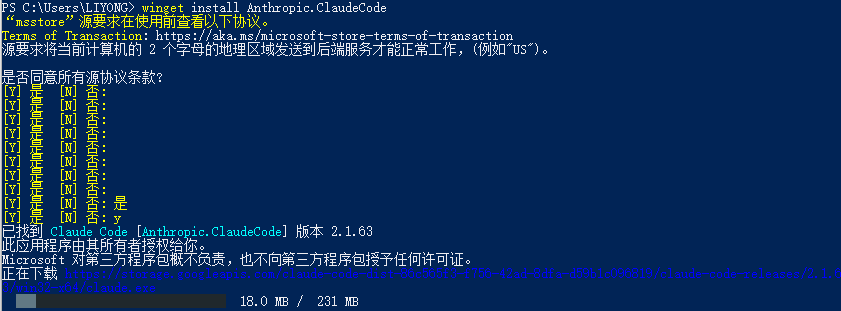
安装后验证

1.2 配置环境变量
先创建配置文件。
Mac/Linux 用户:
mkdir -p ~/.claude
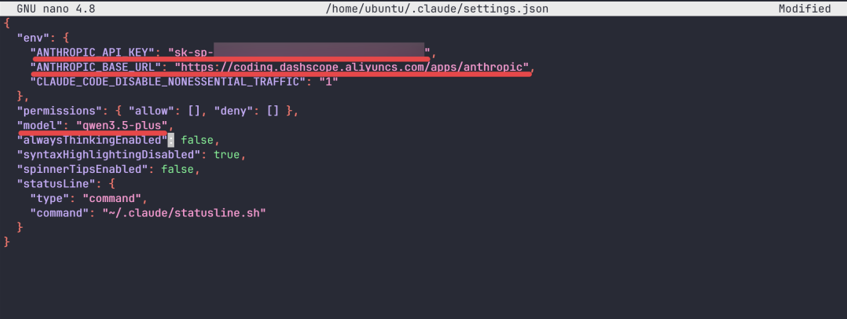
nano ~/.claude/settings.json
YOUR_API_KEY 换成上面那个 Coding Plan 的 Key.
ANTHROPIC_MODEL 可以换成 Coding Plan 支持的任意模型,比如 glm-5、MiniMax-M2.5、kimi-k2.5 等。
{
    "env": {
        "ANTHROPIC_AUTH_TOKEN": "YOUR_API_KEY",
        "ANTHROPIC_BASE_URL": "https://coding.dashscope.aliyuncs.com/apps/anthropic",
        "ANTHROPIC_MODEL": "qwen3.5-plus"
    }
}
Windows 用户在 CMD 里运行:
setx ANTHROPIC_AUTH_TOKEN "YOUR_API_KEY"
setx ANTHROPIC_BASE_URL "https://coding.dashscope.aliyuncs.com/apps/anthropic"
setx ANTHROPIC_MODEL "qwen3.5-plus"
1.3 基础使用
启动 claude code
直接启动,在项目目录下直接运行:claude
跳过所有权限检测: claude --dangerously-skip-permissions
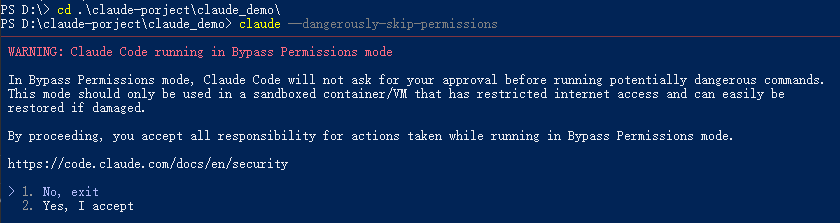
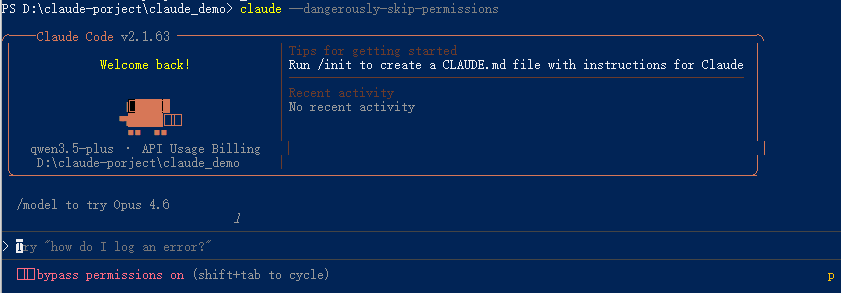
此时会多一个模式:bypass permissions on (shift+tab to cycle)
继续上一个对话: claude -c
1.3.1 demo 实例
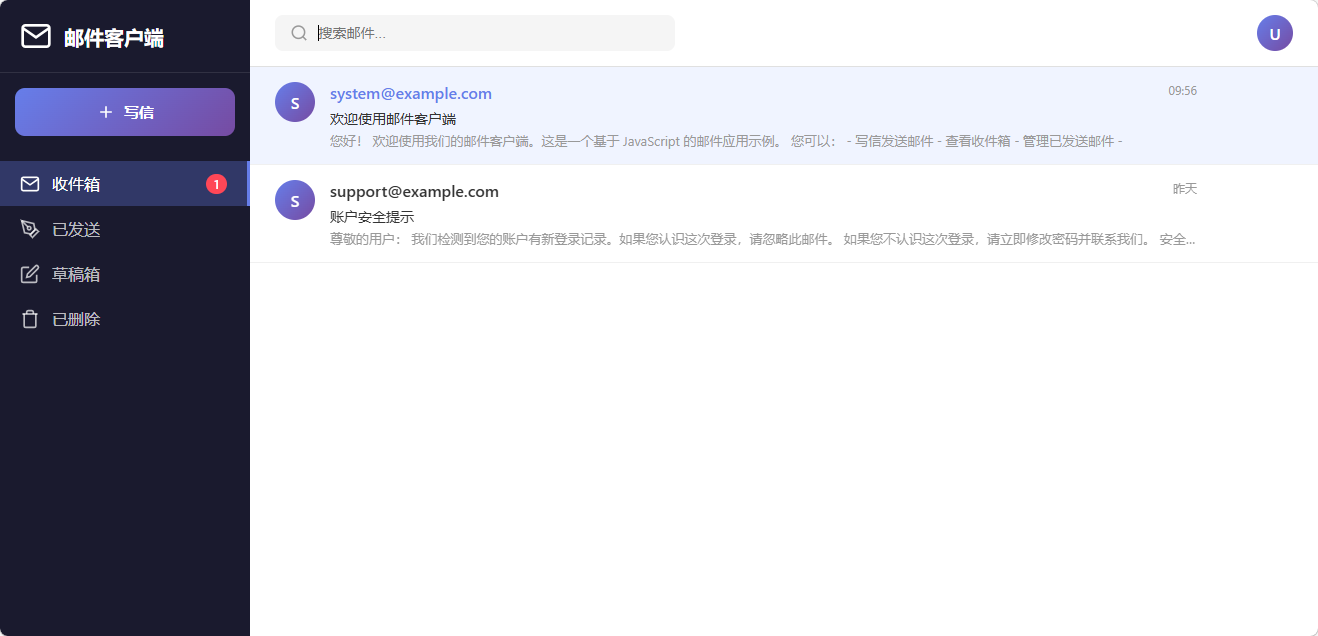
生成面一个发邮件功能,采用 html 实现

创建时有三个选项
- Yse 表示单授权,只创建 email-client.html 文件,后续每次创建文件时都会询问
- Yes,allow all edites during this aession(shift+tab) 表示当前会话授权,后续创建文件会自动通过,不会再次询问
- No 表示不同意,可以继续输入自己的想法,claude code 会根据你的想法再次生成代码并再次询问
这里选择 Yse 选择,效果如下:
1.3.2 claude code 三种模式(默认/自动/规划),切换:shift + tab
- 默认模式(?for shortcuts):每执行时都会询问
- 自动同意模式(accept edits on (shift+tab to cycle)):执行不询问直接执行
- 规划模式 (plan mode on (shift+tab to cycle)):只探讨复杂的方案,不执行具体的动作
1.3.3 claude code 打开生成文件命令:
进入 claude code 后输入!进行命令模式,
1.3.3.1 Mac 打开文件 open 命令:
! open email-client.html1.3.3.2 linux 打开文件:
# 通用方式(大部分桌面版 Linux 支持)
! xdg-open 文件名

# 示例:打开 test.py 文件
! xdg-open test.py

# 打开当前文件夹
! xdg-open .

# 如果 xdg-open 不可用,尝试发行版专属命令:
# Ubuntu/Debian 系
! gnome-open 文件名
# KDE 系
! kde-open 文件名
1.3.3.3 windows 打开文件:
# 打开文件(会用系统默认程序打开)
! start 文件名

# 示例:打开当前目录下的 test.py 文件
! start test.py

# 打开文件夹(打开当前目录)
! start .

# 打开指定文件夹
! start C:\Users\你的用户名\Documents
1.3.4 规划模式
通过规划重构以一上邮件功能,以上邮件功能所有内容都在一个 html 中实现的,这明显不是我们需要的,
将当前的邮件功能重构,使用 React + Typescript + vite 技术重构,你保留现在的所有功能,且 Ui 风格保持一致
生成的重构规划:
Here is Claude's plan:

邮件客户端重构计划:React + TypeScript + Vite

Context

重构原因:
当前邮件客户端使用单文件 HTML + 原生 JavaScript 实现,存在以下问题:
- 代码难以维护和扩展
- 没有类型安全
- UI 和业务逻辑耦合严重
- 无法复用组件

目标:
将 email-client.html 重构为现代化的 React + TypeScript + Vite
项目,保持现有功能的同时提升代码质量和可维护性。

预期结果:
- 模块化组件架构
- TypeScript 类型安全
- 清晰的关注点分离
- 易于扩展和测试
1.3.5 回滚
按两次 esc 选择回滚版本
1.3.6 claude 接入 MCP
官网文档 通过 MCP 将 Claude Code 连接到工具 - Claude Code Docs
选项 1:添加远程 HTTP 服务器
# 基本语法
claude mcp add --transport http <name> <url>

# 真实示例:连接到 Notion
claude mcp add --transport http notion https://mcp.notion.com/mcp
选项 2:添加远程 SSE 服务器
# 基本语法
claude mcp add --transport sse <name> <url>
选项 3:添加本地 stdio 服务器
# 基本语法
claude mcp add [options] <name> -- <command> [args...]
1.3.7 回到最近的对话 (/resume)
/resume1.3.8 上下文压缩(/compact)
# 压缩命令
/compact
# 后面也可以跟压缩策略
/compact 重点保留用户的需求
1.3.9 清空上下文 (/clear)
# 清空所有上下文
/clear
1.3.10 claude 生成 CLAUDE.md 文件
# 生成 CLAUDE.md 文件
> /init

# 打开 CLAUDE.md 文件,这里会提示项目级别的还是用户级别的
> /memory
   Auto-memory: on

 > 1. Project memory           Saved in ./CLAUDE.md
   2. User memory              Saved in ~/.claude/CLAUDE.md
   3. Open auto-memory folder
1.3.11 生成完代码后格式化
在工具调用之后 添加代码格式化(PostToolUse - After tool execution)
> /hooks
Hooks
5 hooks

  1.  PreToolUse - Before tool execution   # 工具使用前
 > 2.  PostToolUse - After tool execution   # 工具使用后
   3.  PostToolUseFailure - After tool execution fails  # 工具执行失败
   4.  Notification - When notifications are sent    # 发送通知
 ↓ 5.  UserPromptSubmit - When the user submits a prompt
格式化命令:
jq -r '.tool_input.file_path' | xargs prettier --write

# 提取文件路径 → 让 prettier 自动识别支持的文件并格式化,忽略不支持的
jq -r '.tool_input.file_path' | xargs -r prettier --write --ignore-unknown
1.3.12 添加技能 skills
每日工作日报技能
在当前用户的 claude 目录下创建 daily-resport 目录,在该目录下创建 SKILL.md 文件
C:\Users\LIYONG> mkdir -p C:\Users\LIYONG\.claude\skills\daily-report查看已安装的 skills
/skills1.3.13 subAgent
创建 agent
/agent创建项目级别的 agent
> 1. Project (.claude/agents/)                                                           # 用户级别
 2. Personal (~/.claude/agents/)
agent skill 与 subAgent 区别:
- agentskill 主要是与上下文关联比较强的任务
- subAgent 主要是处理与上下方关联较弱的任务